Git Introduction — Git 소개 및 버전 관리
코드를 수정하다 보면 이전 상태로 되돌리고 싶은 순간이 반드시 온다. 새로 추가한 기능이 제대로 동작하지 않거나, 예기치 못한 버그가 발생하는 경우가 대표적이다. main_1.cpp, main_2.cpp, main_final.cpp 식으로 파일을 복사해두는 것은 규모가 커지면 한계가 있다. Git은 이 문제를 체계적으로 해결하는 도구이다.
Git이란?
Git은 오픈소스 분산 버전 관리 시스템(DVCS)의 일종이다. 2005년에 리눅스의 창시자인 Linus Torvalds에 의해 제작되었다. 처음에는 리눅스 소스코드를 효율적으로 관리하고 협업하기 위해 만들어졌으나, 현재는 수많은 소프트웨어들의 소스코드 및 협업 프로젝트가 Git에 의해 관리되고 있다.
소규모 프로젝트부터 대규모 프로젝트까지도 효율적으로 관리 가능하다.
Git vs GitHub
| 구분 | Git | GitHub |
|---|---|---|
| 유형 | 소프트웨어 | 웹 서비스 |
| 환경 | 로컬 환경에 설치하여 사용 | 웹 상에서 활용 |
| 역할 | 저장소를 바탕으로 소스 코드를 관리하기 위한 소프트웨어 | Git 저장소에 대한 호스팅 서비스 |
| 인터페이스 | CLI 환경에서 동작 | GUI 환경에서 동작 |
Git은 로컬에서 동작하는 버전 관리 소프트웨어이고, GitHub는 Git 저장소를 클라우드에 호스팅하는 서비스이다. Git으로 관리하는 저장소를 GitHub에 올려서 백업하거나 다른 개발자와 협업할 수 있다.
Git으로 할 수 있는 작업
Git을 이용하여 크게 세 가지 작업을 수행할 수 있다.
- 버전 관리: 같은 파일명을 가진 소스코드를 여러 시점에서의 버전으로 저장 가능하다. 누가, 언제, 무엇을 고쳤는지가 기록에 남으며 특정 시점의 버전으로 되돌릴 수 있다.
- 백업: 문서 작업 시에 에러나 디스크 장애에 대비해 백업이 필수적이다. Git의 경우에는 GitHub를 주로 활용한다.
- 협업: GitHub를 활용하면 여러 명의 개발자가 손쉽게 협업하여 소프트웨어 개발을 진행할 수 있다. 원격 저장소 하나에서 전체 소스코드 및 관련 파일들을 관리하므로 여러 개발자들이 하나의 저장소에 접근하여 최신 코드를 바탕으로 작업 가능하다.
기초 리눅스 명령어
Git은 CLI 환경에서 동작한다. Git Bash(Windows) 또는 터미널(Mac/Linux)에서 사용하며, 기본적인 리눅스 명령어를 알아야 한다.
| 명령어 | 설명 | 예시 |
|---|---|---|
pwd |
현재 작업 중인 디렉터리 경로 출력 | $ pwd |
ls |
현재 디렉터리 내 파일 리스트 출력 | $ ls -la |
cd |
디렉터리 이동 | $ cd Documents |
mkdir |
디렉터리 생성 | $ mkdir test |
rm |
파일/디렉터리 삭제 | $ rm -r test |
vim |
VIM 에디터로 파일 생성/수정 | $ vim test.txt |
cat |
파일 내용 출력 | $ cat test.txt |
~는 홈 디렉터리를 나타낸다..은 상위 디렉터리를 나타낸다ls -l옵션은 상세 정보 출력,-a옵션은 숨겨진 파일 및 디렉터리까지 출력한다
VIM 에디터 기본 사용법
i를 누르면 입력 모드로 바뀌고 텍스트 수정 가능 (하단에-- INSERT --표시)- 입력 모드에서
Esc를 누르면 Ex 모드로 전환되고, 커서 이동, 검색, 저장과 종료 등이 가능 :w— 저장:q— 에디터 종료 (:q!로 강제 종료):wq— 저장 및 종료
Git 설정하기
Git을 처음 사용할 때 사용자 이름과 이메일을 등록해야 한다.
$ git config --global user.name "사용자 이름"
$ git config --global user.email [사용자 이메일 주소]
이름은 가급적 영어 사용을 권장한다. 설정된 값은 git config user.name, git config user.email로 확인 가능하다.
Git 저장소 생성
git init 명령을 통해서 현재 디렉터리를 기준으로 Git 저장소를 생성할 수 있다.
$ mkdir hello-git
$ cd hello-git
$ git init
git init을 실행하면 .git이라는 숨겨진 디렉터리가 생성된다. 이 디렉터리가 Git 저장소의 핵심으로, 버전 관리에 필요한 모든 정보가 여기에 저장된다.
Git에서의 버전 관리
세 가지 공간
Git에서는 아래와 같은 세 가지의 공간을 활용하여 저장소를 관리한다.

- Working tree (작업 디렉터리): 소스코드를 직접 수정 및 저장하는 디렉터리이다. 실제 파일이 존재하는 공간이다.
- Stage (Staging area): 버전관리를 수행할 대상이 되는 파일들이 모인 공간이다.
git add로 파일을 이곳에 추가한다. - Repository (저장소): 각 버전이 저장되어 있는 공간이다.
git commit으로 Stage의 파일들이 이곳으로 이동하며 새로운 버전이 생성된다.
Git 명령어 흐름
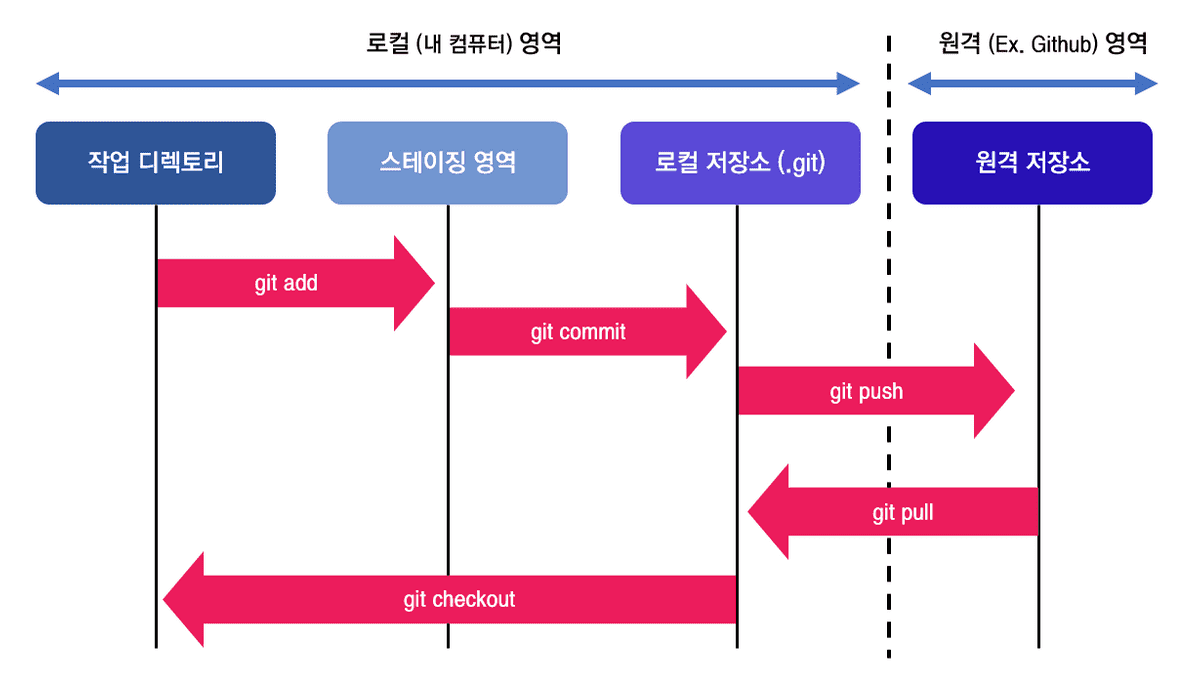
로컬 영역에서 git add → git commit 순서로 버전을 생성하고, git push로 원격 저장소에 반영한다. 반대로 git pull로 원격 저장소의 내용을 로컬로 가져온다.
버전 관리 과정
1단계: 파일 생성 후 상태 확인
$ vim cal.py        # 소스코드 생성
$ git status        # 저장소 상태 확인
새로운 파일을 생성하면 Untracked files로 표시된다. 아직 Git에 의해 버전이 관리되고 있지 않은 파일이다.
2단계: Stage에 파일 추가
$ git add cal.py    # Stage에 파일 추가
$ git status        # Changes to be committed로 변경
git add <파일명> 명령을 통해 특정 파일을 Stage에 추가할 수 있다. 이후 git status로 확인하면 Changes to be committed 상태로 변경된 것을 확인할 수 있다.
3단계: 커밋으로 버전 생성
$ git commit -m "create cal.py"
git commit 명령을 통해서 현재 Stage의 파일들의 새로운 버전을 생성한다. -m 옵션은 버전 기록에 남을 메시지를 추가하는 옵션이다.
4단계: 버전 이력 확인
$ git log
commit hash(각 commit에 대한 고유 식별자), 누가 언제 commit하였는지와 commit 메시지가 출력된다. HEAD -> master는 최신 버전임을 의미한다.
변경사항 확인
파일을 수정한 후 아직 add하지 않은 상태에서 git status를 출력하면 modified 상태로 표시된다. 구체적인 변경사항을 확인하고 싶은 경우 git diff를 사용한다.
$ git diff
- 표시 뒤의 최신 버전에 있던 라인이 사라졌고, + 표시 뒤의 내용으로 대체되었음을 의미한다.
Stage 제거 및 변경 취소
- Stage에서 제거:
$ git reset HEAD <파일명>또는$ git restore --staged <파일명> - 변경 취소 (최신 버전으로 되돌리기):
$ git checkout -- <파일명>— working tree에 수정한 파일을 저장소에 있던 버전으로 다시 덮어쓴다. 수정했던 사항이 사라짐에 유의한다.
이전 버전으로 되돌리기
$ git reset HEAD^              # 최신 버전으로 되돌리기
$ git reset --hard <commit hash>  # 특정 버전으로 되돌리기
git reset --hard로 강제로 이전 버전으로 되돌릴 경우, 되돌린 버전 이후의 commit들이 기본적으로는 보이지 않는다. git log에서 사라져 있지만 git reflog로 확인 및 복구를 할 수는 있다. git reset --hard 명령은 상당히 위험할 수 있다는 것을 꼭 유념해야 한다.
파일 상태 lifecycle
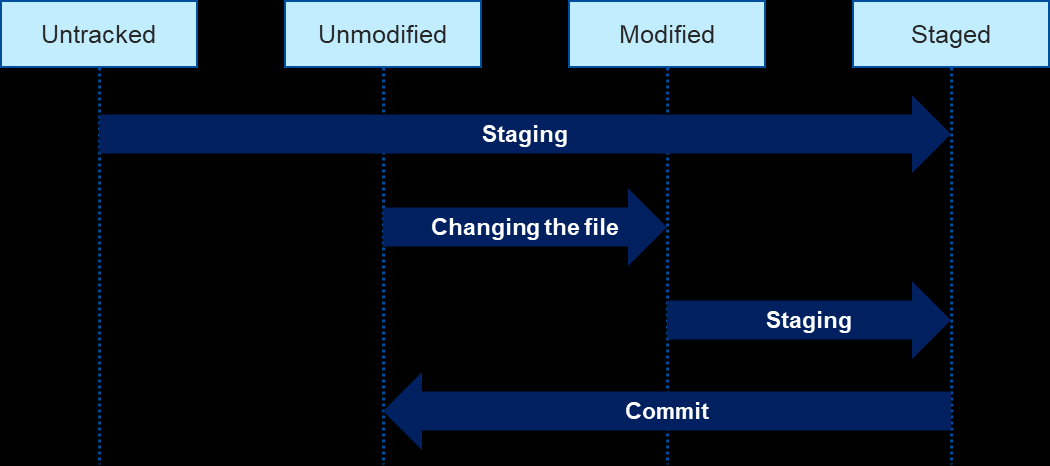
Git에서의 파일 상태는 네 가지로 나뉜다:
| 상태 | 설명 |
|---|---|
| Untracked | 새로 추가된 파일. 아직 Git이 추적하지 않는 상태 |
| Unmodified | 최신 버전 그대로의 파일. 변경사항 없음 |
| Modified | 최신 버전 이후 수정된 파일 |
| Staged | git add로 Stage에 추가된 파일. commit 대기 상태 |
- Untracked / Modified 파일을
git add하면 Staged 상태가 된다 - Staged 파일을
git commit하면 Unmodified 상태로 돌아간다 - Unmodified 파일을 수정하면 Modified 상태가 된다
-a 옵션을 통해 변경된 파일들을 자동으로 Stage에 반영 후 commit 가능하나, 해당 옵션으로 한번에 commit하기 보다는 Stage를 꼼꼼히 확인 후 commit하길 추천한다.