Docker Introduction — 도커 소개 및 개발환경 설정
애플리케이션을 다른 환경에 배포할 때마다 OS 종류, 라이브러리 버전, 네트워크 설정 등이 달라서 제대로 동작하지 않는 문제가 빈번하다. 동일한 환경을 여러 곳에 반복적으로 구축하는 것도 비용이 크다. 도커(Docker)는 이 문제를 컨테이너 기술로 해결한다.
도커란?
도커는 2013년 3월 닷클라우드(dotCloud)의 엔지니어였던 Solomon Hykes가 오픈소스로 공개 발표한 프로젝트이다. 애플리케이션 개발, 실행 및 공유를 위한 개방형 플랫폼이다.
핵심 특징:
- 느슨하게 격리된 환경인 컨테이너(Container)에서 애플리케이션을 패키징하고 실행하는 기능을 제공한다
- 격리 및 보안을 통해 지정된 호스트에서 여러 컨테이너를 동시에 실행 가능하다
- 컨테이너는 애플리케이션 실행에 필요한 모든 것을 포함하므로 호스트 환경에 종속적이지 않다
- 프로그래밍 언어 Go로 작성되었으며, 리눅스 커널의 여러 기능을 활용한다
StackOverflow 2024 Developer Survey 기준 가장 많이 사용되는 기타도구 1위이다.
도커의 핵심 3요소
도커에서 가장 중요한 세 가지 개념은 Dockerfile, 이미지(Image), 컨테이너(Container)이다.
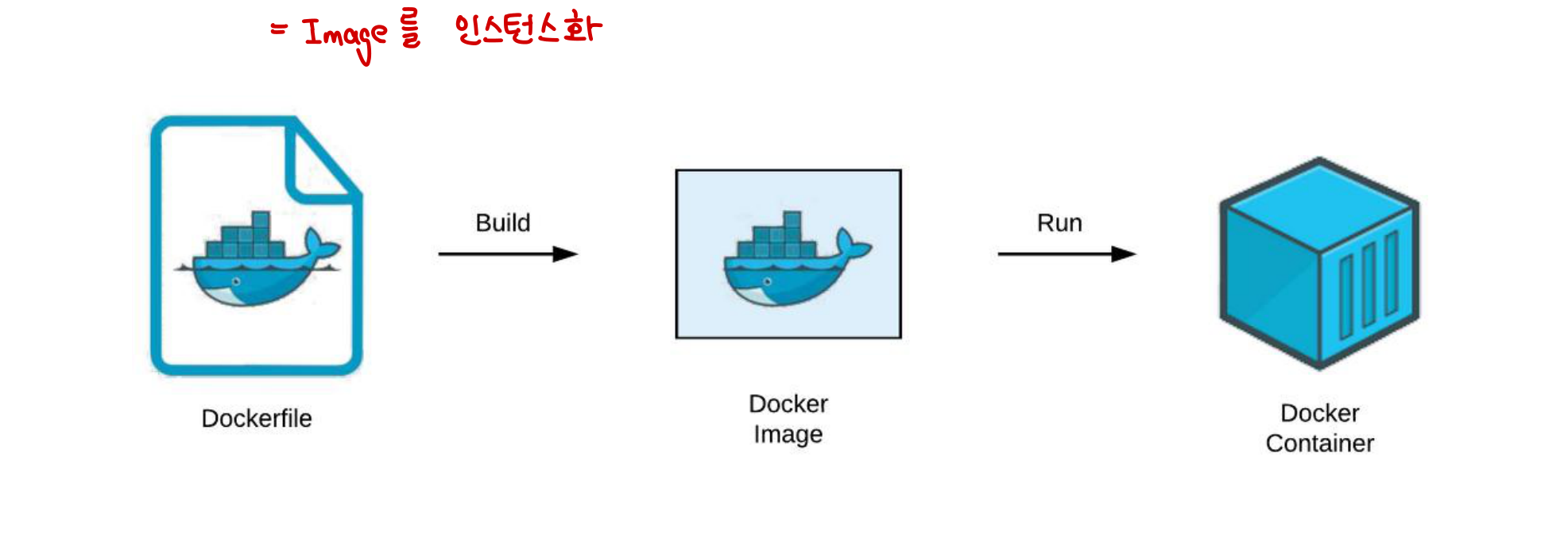
- 도커파일(Dockerfile): 도커 이미지를 생성하는 일종의 스크립트이다. 건축의 경우 설계도면, 요리의 경우 레시피의 역할에 해당한다.
- 이미지(Image): 읽기 전용 파일이다. 도커 엔진은 도커 이미지를 이용하여 컨테이너를 생성한다. 하나의 이미지로 여러 개의 컨테이너를 생성 및 실행할 수 있다.
- 컨테이너(Container): 가상의 격리된 환경에서 독립된 프로세스로 동작한다. 이미지를 인스턴스화한 것이라고 볼 수 있다.
도커 컨테이너
컨테이너란 소스코드와 모든 종속성을 패키징하는 표준 소프트웨어 단위이다. 애플리케이션이 다양한 컴퓨터 환경에서 빠르고 안정적으로 실행 가능하다.
도커 엔진이 차용하고 있는 컨테이너 기술은 본래 리눅스 자체 기술인 chroot, 네임스페이스(namespace), cgroup을 조합한 리눅스 컨테이너(LinuX Container, LXC)에서 출발하였다.
- chroot(change root): 특정 디렉터리를 최상위 디렉터리 root로 인식하게끔 설정하는 리눅스 명령
- 네임스페이스(namespace): 동일한 시스템에서 격리된 공간을 운영하고 프로세스 자원을 관리하는 기능을 제공한다. mnt, pid, net, ipc, user, cgroup 등의 자원을 그룹화하여 할당한다.
- cgroup(control group): CPU, 메모리, 디스크 I/O, 네트워크 등의 자원 사용량을 관리한다. 이를 통해 특정 애플리케이션의 과도한 자원 사용을 제한한다.
가상머신과 컨테이너 비교
가상머신(Virtual Machine)
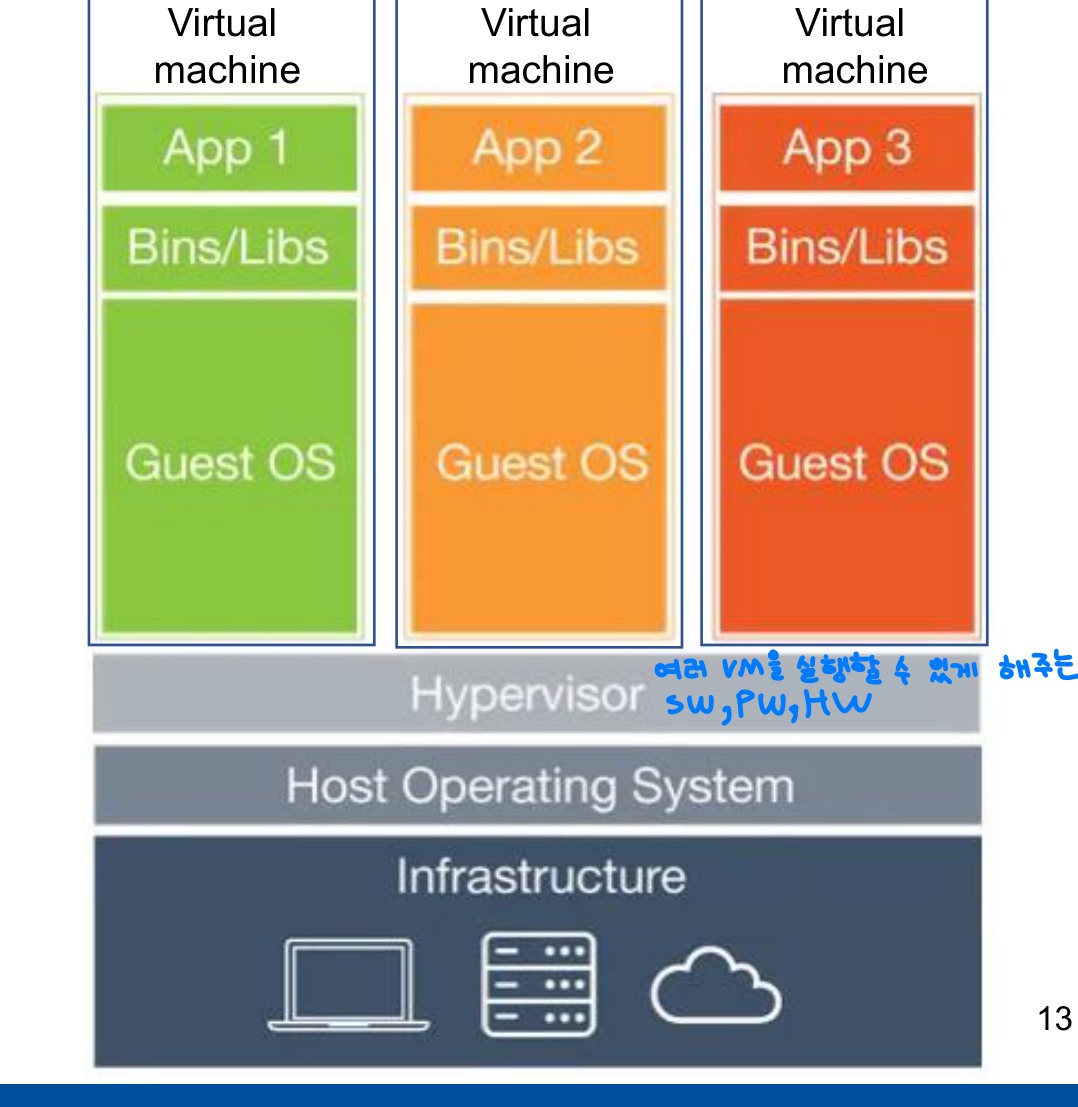
물리적 하드웨어 가상화(하드웨어 레벨 가상화)이다. 호스트 OS 위에 가상화 소프트웨어인 하이퍼바이저(Hypervisor)(VMware, VirtualBox 등)를 이용하여 여러 개의 게스트 OS를 구동하는 방식이다.
- 하이퍼바이저는 가상머신을 생성, 실행, 모니터링하는 중간 관리자 역할을 한다
- 각 가상머신은 독립적으로 OS, 애플리케이션, 필수 바이너리 및 라이브러리를 설치 및 동작한다 (일반적으로 수십 GB 사용)
- 장점: 보안 + 네트워크 격리, 훨씬 많은 일을 수행 가능
컨테이너(Container)
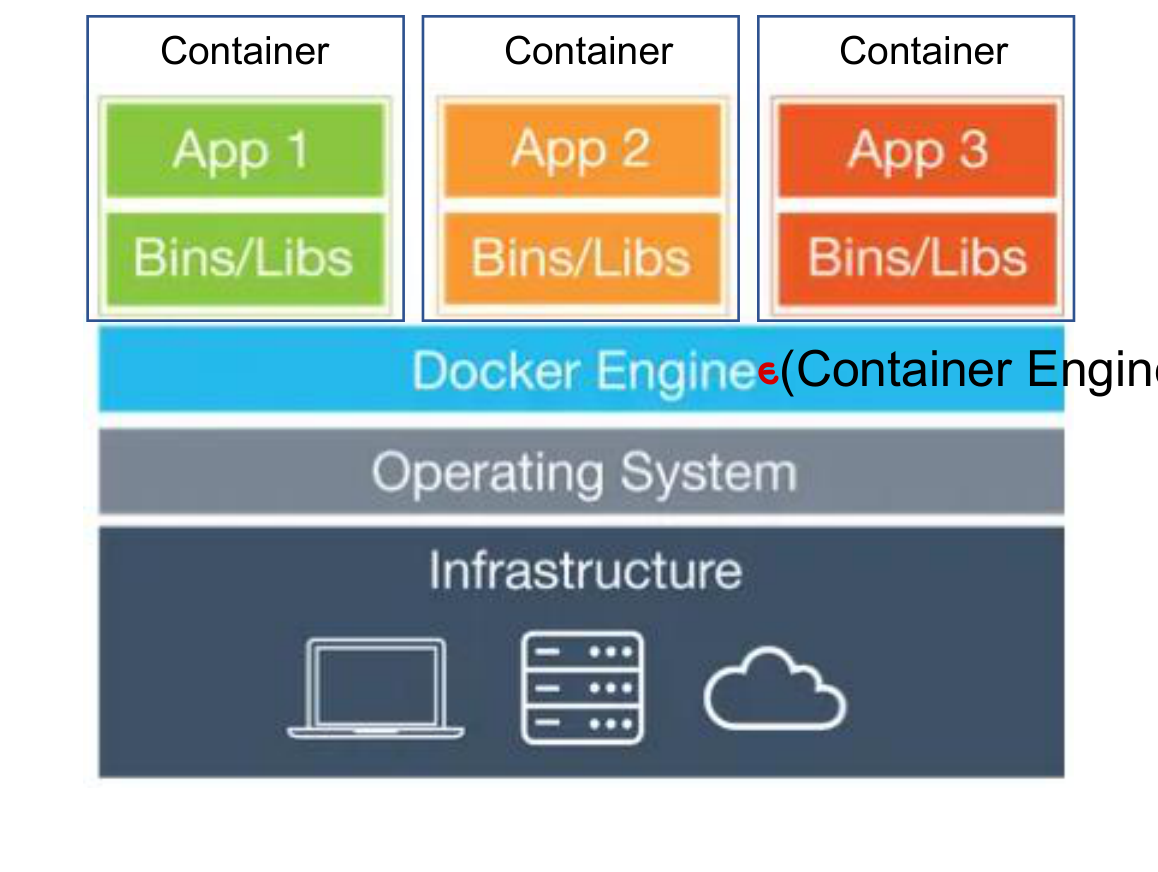
프로세스 가상화(운영체제 레벨 가상화)이다. 여러 컨테이너가 호스트 OS의 커널을 공유하고 격리된 프로세스로 실행 가능하다.
- 하이퍼바이저와 게스트 OS가 없기 때문에 가볍다 (일반적으로 수십 MB 사용)
- 게스트 OS를 부팅하지 않기 때문에 애플리케이션 시작 시간이 빠르다
- 가상머신보다 경량이므로 더 많은 애플리케이션을 실행 가능하다
- 경량이기 때문에 이미지 파일의 복제, 이관, 배포가 쉽다
| 구분 | 가상머신 | 컨테이너 |
|---|---|---|
| 가상화 수준 | 하드웨어 레벨 | OS 레벨 |
| 격리 단위 | OS 전체 | 프로세스 |
| 크기 | 수십 GB | 수십 MB |
| 시작 시간 | 분 단위 | 초 단위 |
| 성능 | 오버헤드 있음 | 네이티브에 가까움 |
| 이미지 공유 | 어려움 | Docker Hub 등으로 용이 |
도커 개발환경 설정
CPU 가상화 기능 활성화
도커를 사용하려면 먼저 CPU 가상화 기능이 활성화되어 있어야 한다.
- AMD: BIOS에서 SVM mode를 enable로 수정
- Intel: BIOS에서 Virtualization을 enable로 수정
- 작업관리자 > 성능에서 가상화에 “사용”으로 표시되어 있으면 활성화된 것이다
Docker Desktop 설치
- Docker 공식 사이트에서 Docker Desktop을 다운로드한다
- 설치 시 “Use WSL 2 instead of Hyper-V (recommended)” 체크박스가 있을 수 있다
- 설치 후 PC를 재시작한다
- Docker가 자동 실행되면 Accept 버튼을 클릭한다
설치 확인:
$ docker -v              # 도커 버전 정보만 확인
$ docker version         # 설치된 도커 엔진의 세부 정보 확인 (Client + Server)